Zeig deine Kleidung an einem Model.
Aus deinen Artikelfotos werden zwei KI-Modelfotos. Erstelle dein Model einmal und nutze es für deine nächsten Anzeigen.
Web-App ausprobierenAm Handy oder Computer. Ohne Erweiterung.
Vinted-Erweiterung installieren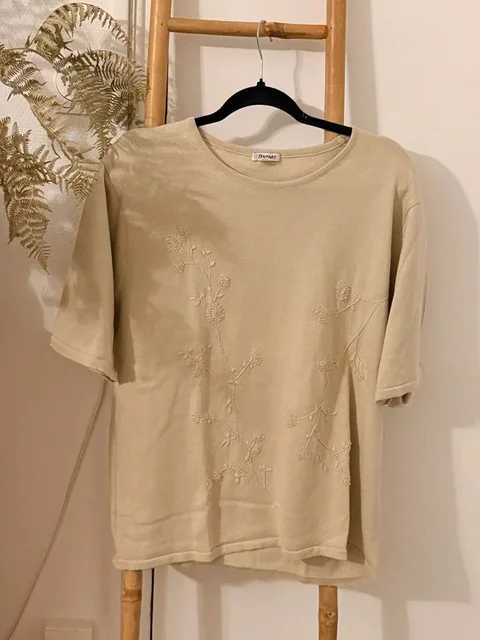
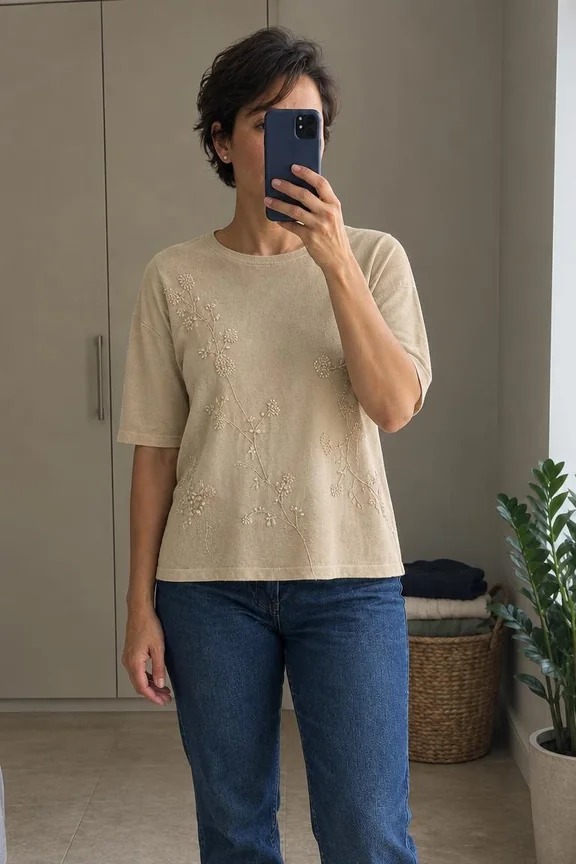
Erstelle dein Model einmal.
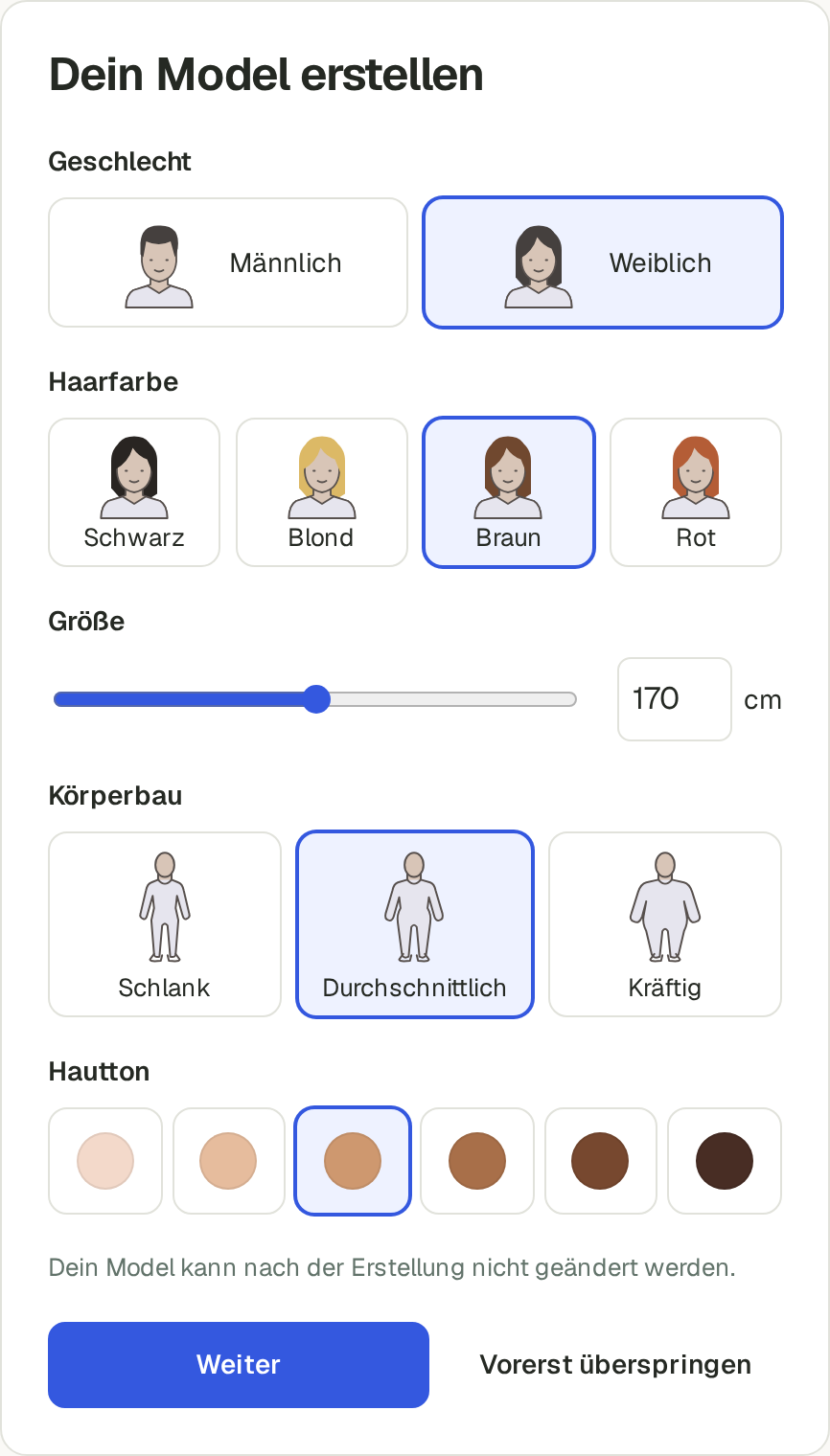
Erstelle dein Model
Wähle das Aussehen vor dem Erstellen aus. Danach kannst du es nicht mehr ändern.
Lade Artikelfotos hoch
Nutze klare Fotos von Vorderseite, Rückseite und Details. Aktiviere Dein Model und erstelle deine Anzeige.
Prüfe und speichere
Vergleiche beide Modelfotos mit den Originalen und speichere sie als JPEG. Behalte auch deine Detailfotos in der Anzeige.
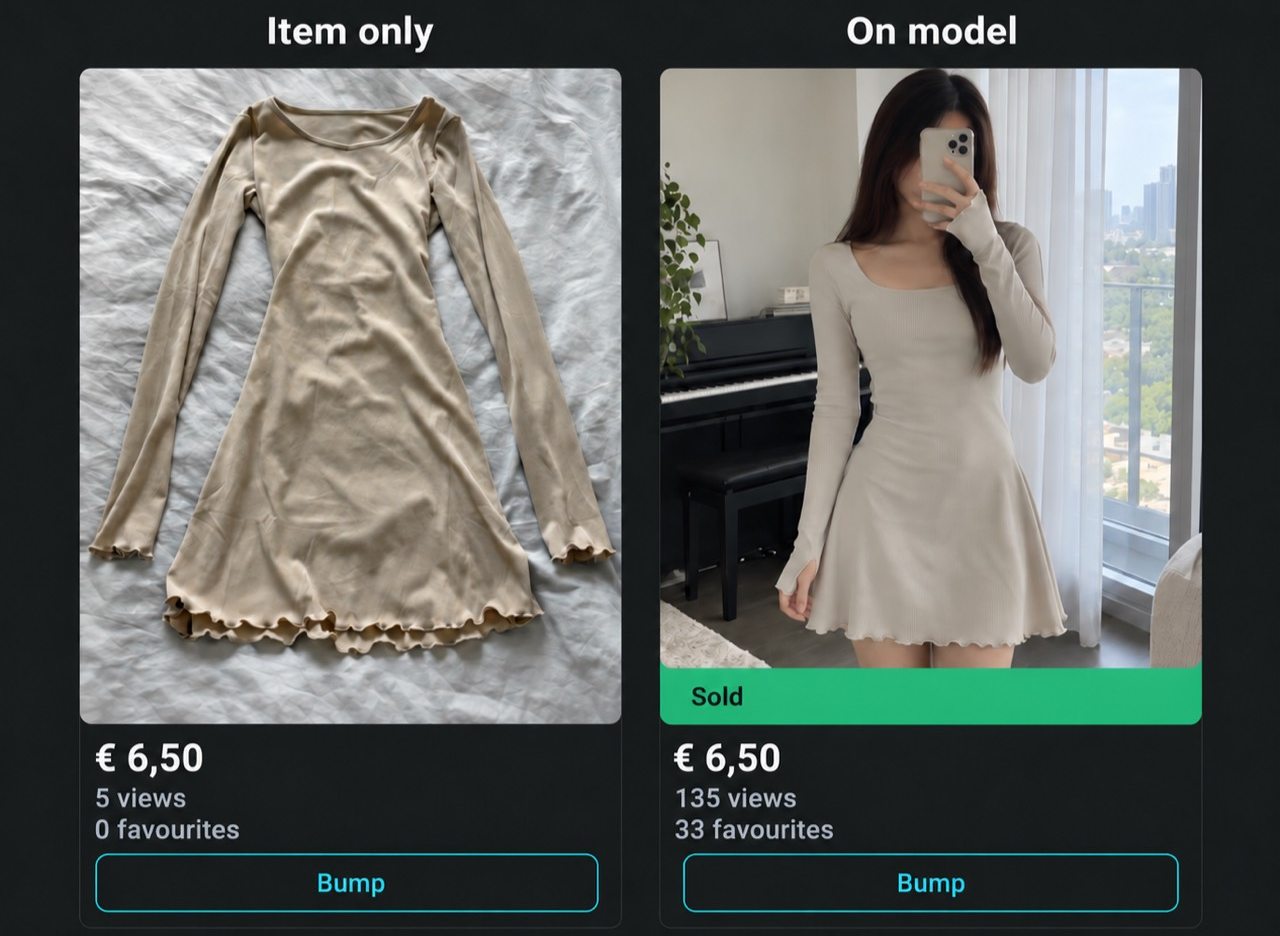
Vorher und nachher bei einer Verkäuferin
Nutze sie dort, wo du verkaufst.
Für geeignete Erwachsenenkleidung, Schuhe und Taschen. In der Web-App speicherst du die Fotos und fügst sie selbst in deine Anzeige ein. Mit der Vinted-Erweiterung fügt AutoLister sie direkt zum Fotobereich hinzu, damit du sie prüfen kannst.
Behalte die echten Details im Blick.
Prüfe Farben, Nähte, Logos und Gebrauchsspuren. KI kann Details falsch darstellen. Die Fotos zeigen den Artikel, nicht die tatsächliche Passform.