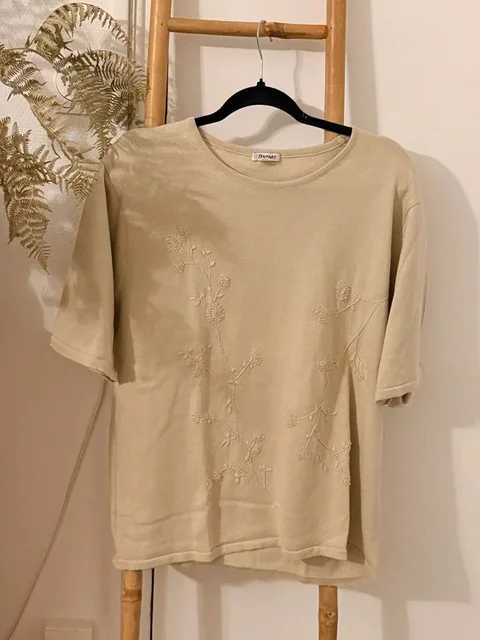
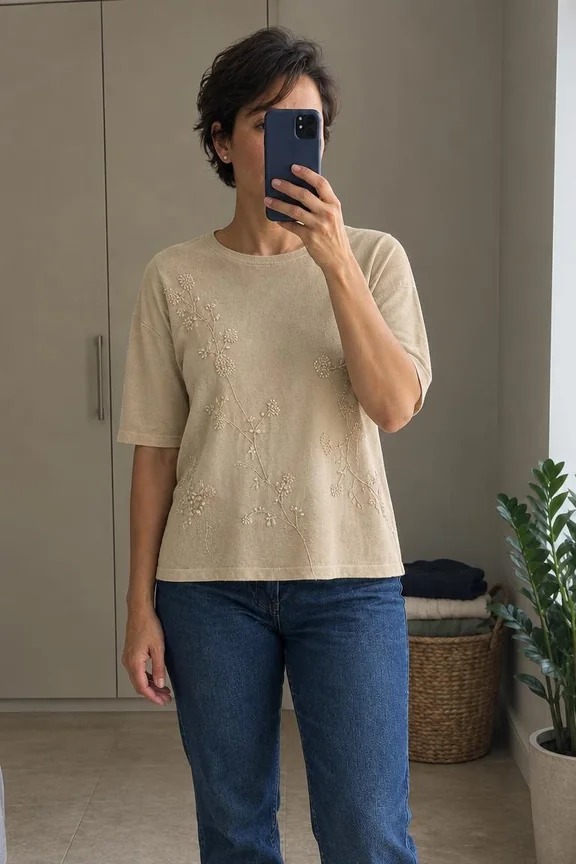
Du hast die Kleidung, die du verkaufen möchtest, schon fotografiert? AutoLister kann daraus zwei KI-Modelfotos erstellen, wenn der Artikel dafür geeignet ist. Du erstellst dein Model einmal und nutzt es auch für deine nächsten Anzeigen.
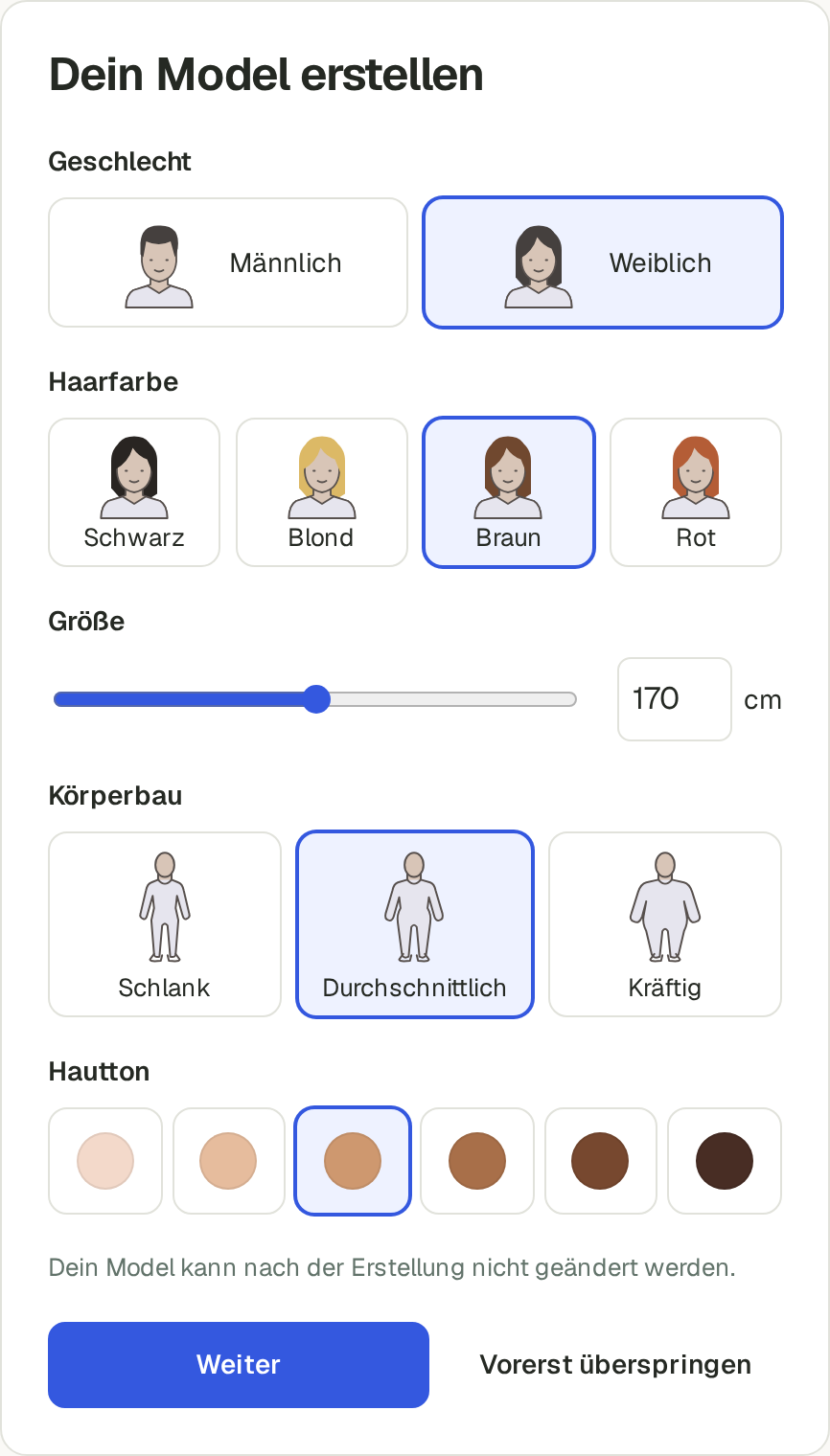
1. Wähle dein Model
Öffne Dein Model in AutoLister. Wähle Geschlecht, Haarfarbe, Größe, Körperbau und Hautton. Prüfe deine Auswahl vor dem Erstellen: Danach lässt sich das Model nicht mehr ändern.
2. Lade deine Artikelfotos hoch
Verwende klare Fotos des echten Kleidungsstücks, auch von der Rückseite und wichtigen Details. Lass die Originalfotos in der Anzeige, damit Käufer Etiketten, Stoff und Gebrauchsspuren sehen können.
3. Erstelle und prüfe die Fotos
Aktiviere Dein Model und erstelle deine Anzeige. Für geeignete Artikel ergänzt AutoLister zwei Modelfotos. Vergleiche sie mit deinen Originalen. Achte besonders auf Farbe, Nähte, Verschlüsse und Logos. Entferne Bilder, die diese Details falsch darstellen.
Der Artikel ist schon online?
Mit der Erweiterung kannst du deine Vinted-Anzeige zum Bearbeiten öffnen und Modelfotos hinzufügen wählen. Titel und Beschreibung bleiben unverändert. Du prüfst und speicherst die Anzeige selbst.
Dein Model bleibt in deinem Konto gespeichert. Lass es für den nächsten Artikel aktiviert oder schalte es in den Einstellungen aus.
Vorher und nachher bei einer Verkäuferin
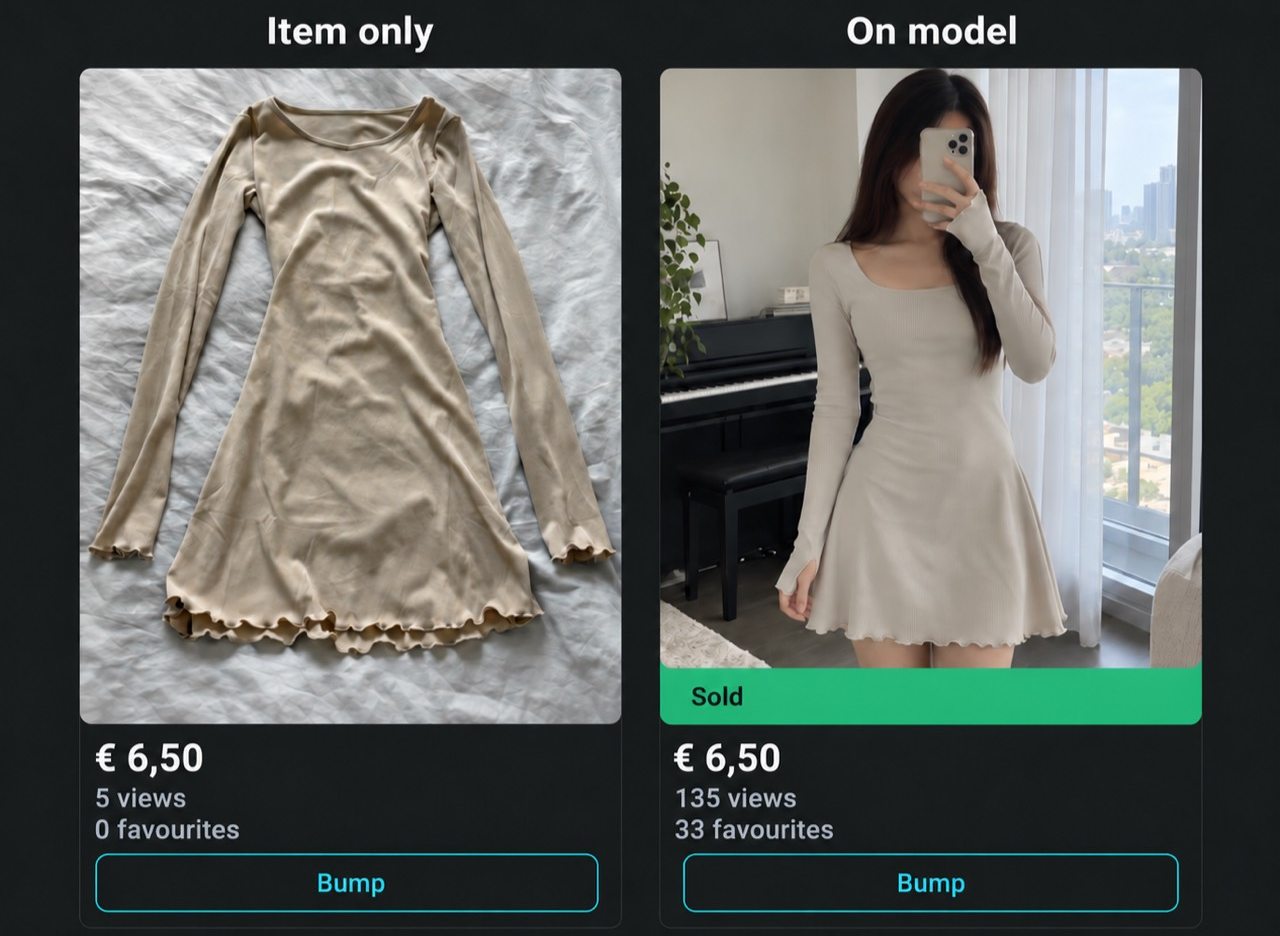
Sieh dir die ursprünglichen Vorher-Nachher-Fotos einer Garderobe an.
Prüfe KI-Fotos vor dem Veröffentlichen. Die Nutzung auf Vinted erfolgt auf eigenes Risiko.