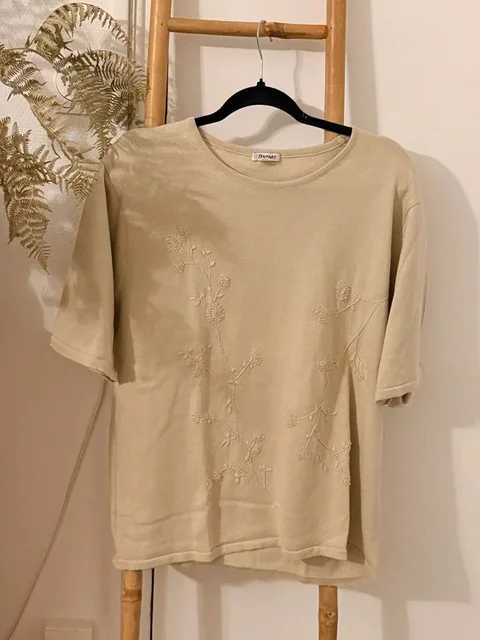
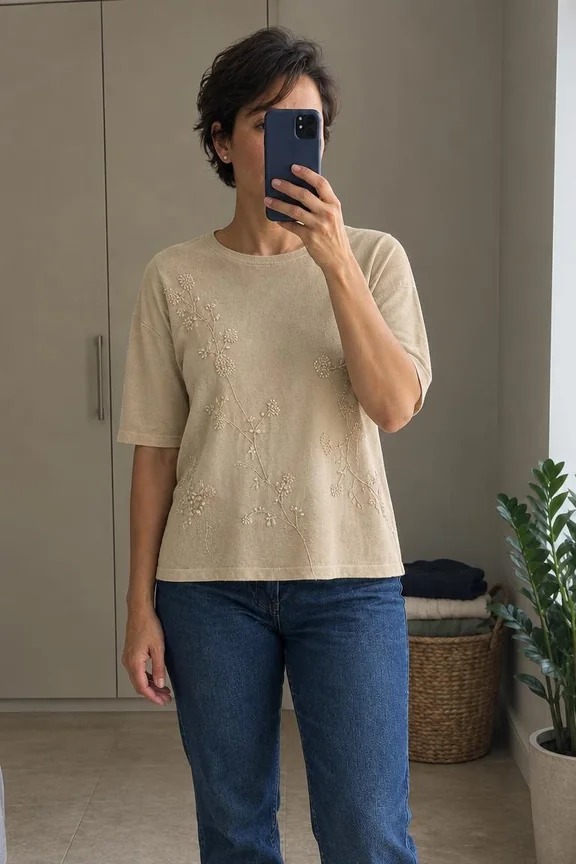
Heb je al foto’s van de kleding die je wilt verkopen? AutoLister kan daar twee AI-modelfoto’s van maken als het artikel daarvoor geschikt is. Je kiest je model één keer en gebruikt het ook voor je volgende advertenties.
1. Kies je model
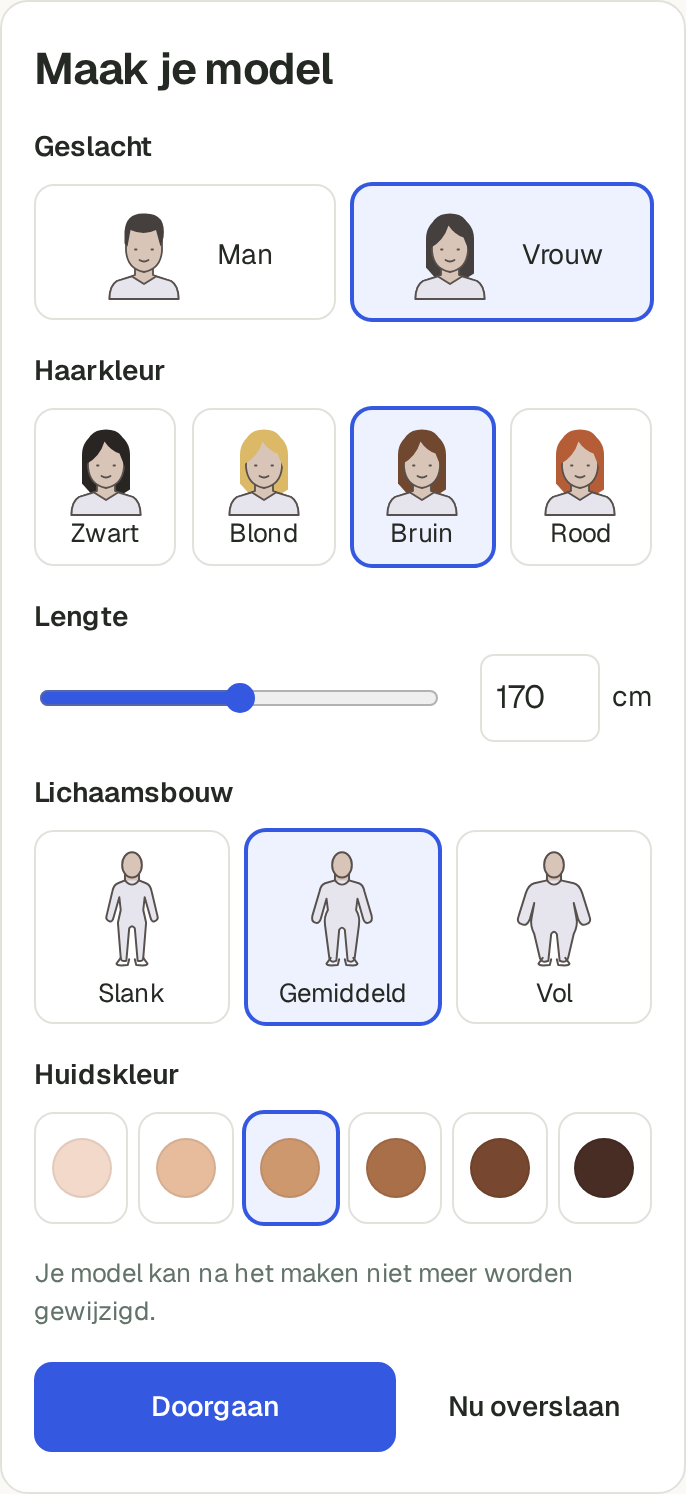
Open Je model in AutoLister. Kies het geslacht, de haarkleur, lengte, lichaamsbouw en huidskleur. Controleer je keuzes voordat je het model maakt: daarna kun je het niet meer aanpassen.
2. Upload je eigen kledingfoto’s
Gebruik duidelijke foto’s van het echte kledingstuk, ook van de achterkant en belangrijke details. Laat je originele foto’s in de advertentie staan, zodat kopers labels, stof en gebruikssporen kunnen bekijken.
3. Genereer en controleer de foto’s
Schakel Je model in en genereer je advertentie. AutoLister voegt twee modelfoto’s toe als het artikel geschikt is. Vergelijk ze met je eigen foto’s. Let vooral op kleur, naden, sluitingen en logo’s. Verwijder foto’s waarop die details niet kloppen.
Staat je artikel al op Vinted?
Met de extensie kun je je Vinted-advertentie openen om deze te bewerken en Modelfoto’s toevoegen kiezen. Je titel en beschrijving blijven hetzelfde. Je controleert en bewaart de advertentie zelf.
Je model blijft in je account staan. Laat het ingeschakeld voor je volgende artikel of zet het uit in de instellingen.
Voor en na bij een verkoper
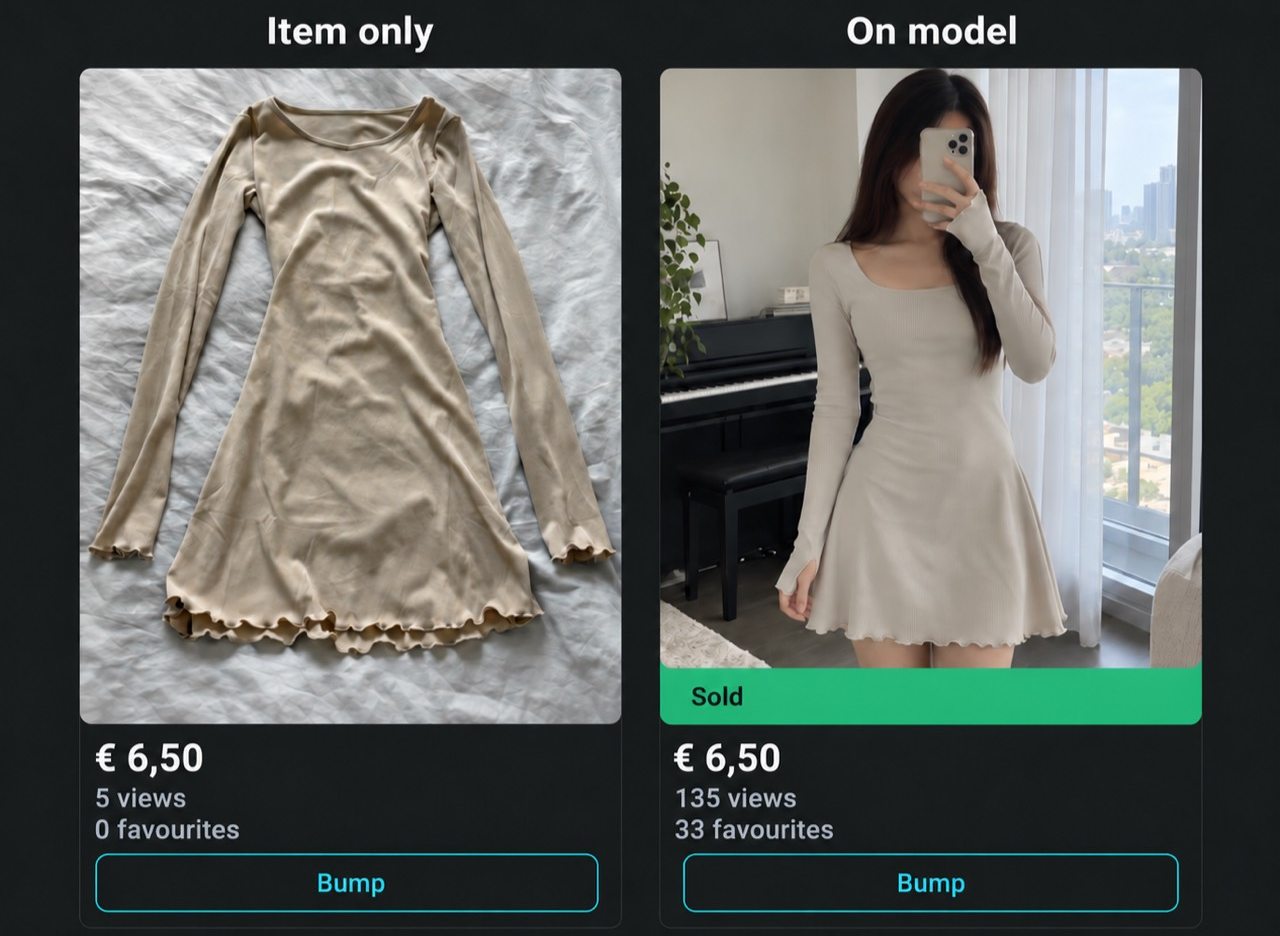
Bekijk de originele voor-en-na-foto’s van een garderobe.
Controleer AI-foto’s voordat je ze plaatst. Gebruik op Vinted is op eigen risico.